
Cómo reconectar tu inversor Huawei al WiFi después de cambiar el router o la contraseña
Guía paso a paso 2026 actualizada a la última versión de FusionSolar — válida para inversores Huawei SUN2000 (residencial) con Smart Dongle WLAN-FE
¿Has cambiado el router de tu casa o solo la contraseña del WiFi y, desde entonces, tu inversor Huawei aparece como «desconectado» o con «Error de conexión» en la app FusionSolar? Tranquilo: no es una avería ni se ha roto nada. Sencillamente, el inversor seguía intentando conectarse a la red anterior y necesita que le indiques los nuevos datos. En esta guía te explicamos paso a paso cómo volver a vincularlo en menos de 5 minutos.
En PICO INGENIEROS, empresa especializada en instalación de placas solares con sede en Alicante e instaladores certificados oficiales de Huawei, este es uno de los avisos más habituales que recibimos tras un cambio de operador o de router. Por eso hemos preparado este tutorial actualizado a la última versión de FusionSolar (donde Huawei ha renombrado «Puesta en servicio del dispositivo» como «Configuración de WLAN»).
1. Lo que necesitas antes de empezar
- La app oficial FusionSolar instalada y actualizada en tu móvil (Android o iPhone).
- El móvil cerca del inversor (recomendado a menos de 5 metros).
- El nombre (SSID) y la contraseña de tu nueva red WiFi de 2,4 GHz.
- Que el inversor esté encendido (luz verde fija o parpadeando).
| ! Importante: los inversores Huawei solo funcionan en 2,4 GHz Si tu router emite una sola red mixta (2,4 + 5 GHz) suele bastar con seleccionarla. Si las tienes separadas, asegúrate de elegir la de 2,4 GHz; las redes de 5 GHz no son compatibles con el Smart Dongle WLAN-FE del inversor. |
2. Cómo reactivar el WiFi del inversor (si llevas tiempo desconectado)
El inversor crea su propia red WiFi llamada SUN2000-XXXXXXXX a la que tu móvil debe conectarse para reconfigurarlo. Por seguridad, este punto de acceso se apaga automáticamente tras 4 horas de inactividad. Si no lo ves entre las redes disponibles, lo más probable es que lleve un tiempo apagado. Para reactivarlo:
- Localiza el magnetotérmico del inversor (suele estar junto a él o en el cuadro general).
- Bajalo y espera 30 a 60 segundos hasta que se apaguen todos los pilotos.
- Vuelve a subirlo. La red SUN2000-XXXX estará disponible durante 4 horas.
3. Tutorial paso a paso para reconectar tu inversor Huawei
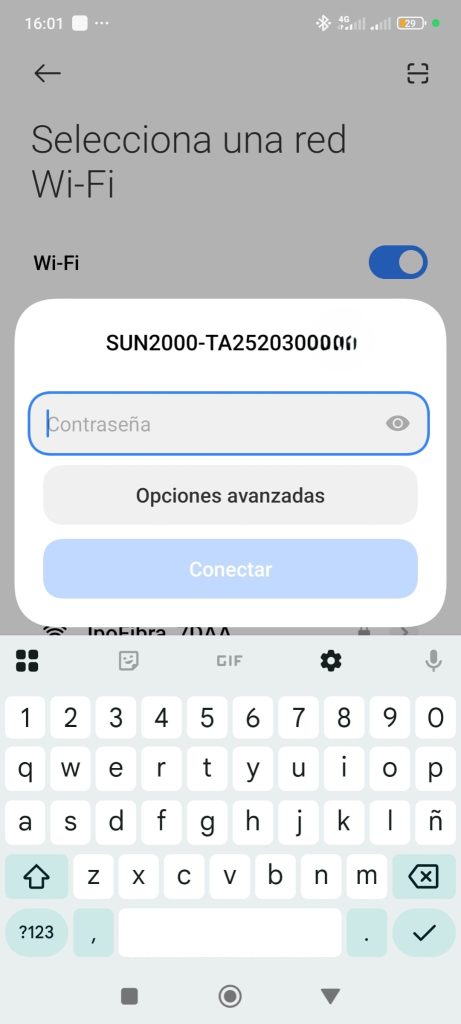
Paso 1 · Conecta tu móvil al WiFi del inversor
Abre los ajustes de WiFi de tu móvil y desactiva los datos móviles para que no haya conflicto. Busca una red llamada SUN2000-XXXXXXXX (donde las X son el número de serie del inversor) y conéctate.
Contraseña por defecto en modelos antiguos: Changeme (con la C mayúscula; sensible a mayúsculas y minúsculas).
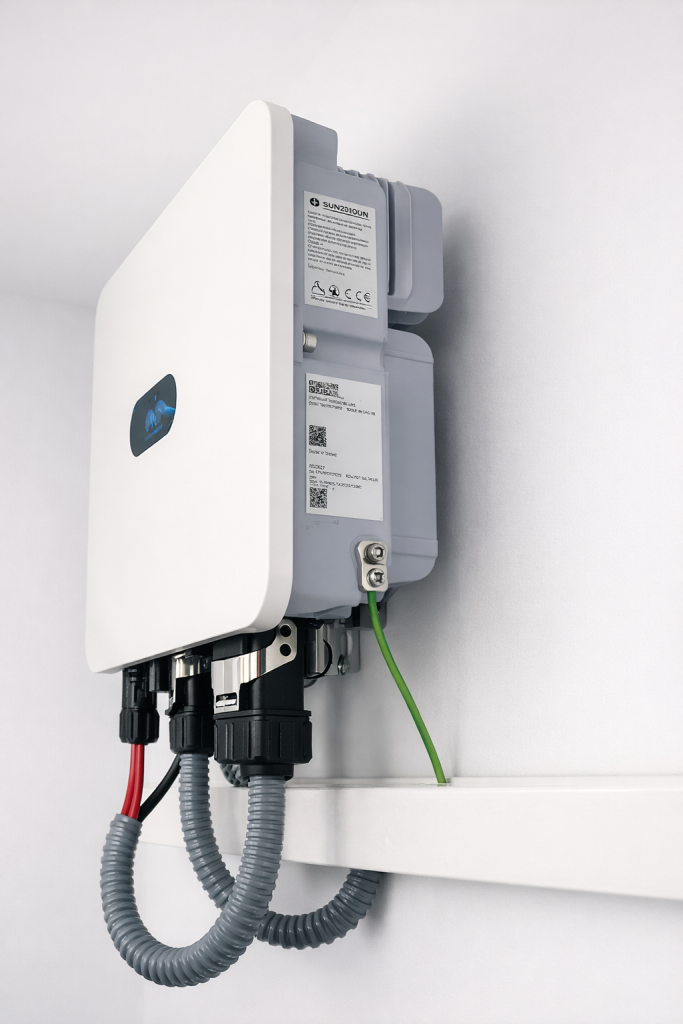
Contraseña en modelos nuevos: aparece impresa en la pegatina lateral del propio inversor, en el campo WIFI · PSW, justo debajo del SSID y del código QR.
Si tu móvil avisa de que esta red no tiene acceso a internet, pulsa en mantener conectado. Es normal: el inversor no da internet, solo sirve para configurarlo.
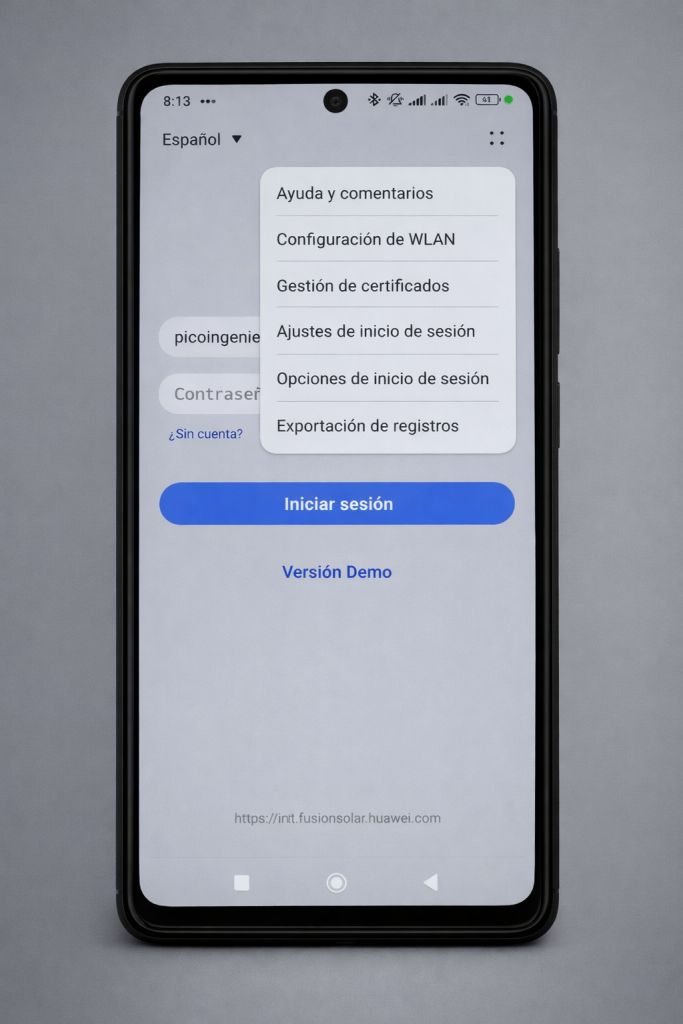
Paso 2 · Abre FusionSolar y entra en «Configuración de WLAN»
Abre la app FusionSolar (no hace falta iniciar sesión para esta operación). En la pantalla de inicio, pulsa el icono de los tres puntos (arriba a la derecha) y, en el menú desplegable, selecciona la opción «Configuración de WLAN».
Nota importante: en versiones anteriores de FusionSolar esta opción se llamaba «Puesta en servicio del dispositivo». Huawei la renombró en una de las últimas actualizaciones, pero la función es la misma.
Paso 3 · Selecciona tu inversor
La forma más rápida es escanear el código QR pegado en el lateral derecho del inversor. Si no lo localizas o el QR está deteriorado, pulsa «Conexión manual» y elige tu red SUN2000-XXXX del listado de WiFi disponibles.
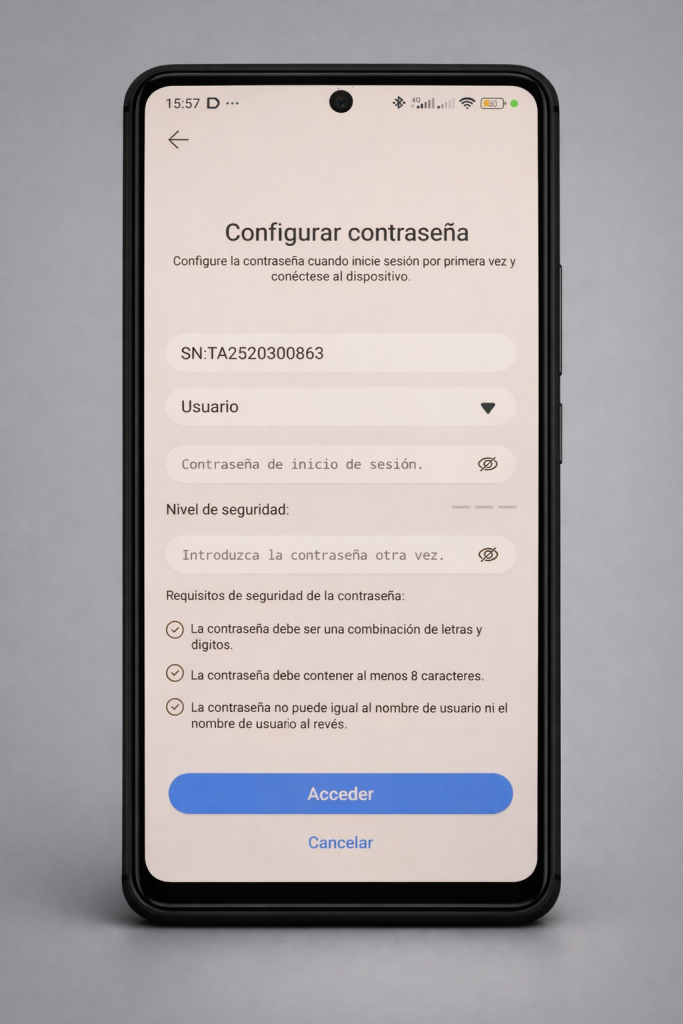
Paso 4 · Inicia sesión como «Usuario» y crea tu contraseña
En el desplegable de cuenta selecciona Usuario (es la cuenta correcta para el cliente final, también llamada Owner o Propietario en otras versiones).
La primera vez que entras, la app te pedirá crear tu propia contraseña: debe tener al menos 8 caracteres y combinar letras y dígitos. Anótala en un sitio seguro porque la necesitarás cada vez que quieras configurar el inversor en el futuro.
Si ya creaste tu contraseña en el pasado, simplemente introdúcela. ¿La has olvidado? En ese caso es necesario restablecerla. Próximamente publicaremos un artículo específico explicando paso a paso cómo hacerlo, pero mientras tanto te recomendamos ponerte en contacto con nosotros: como instaladores certificados Huawei lo dejamos operativo en pocos minutos.
Paso 5 · Navega a «Ajustes de conexión del router»
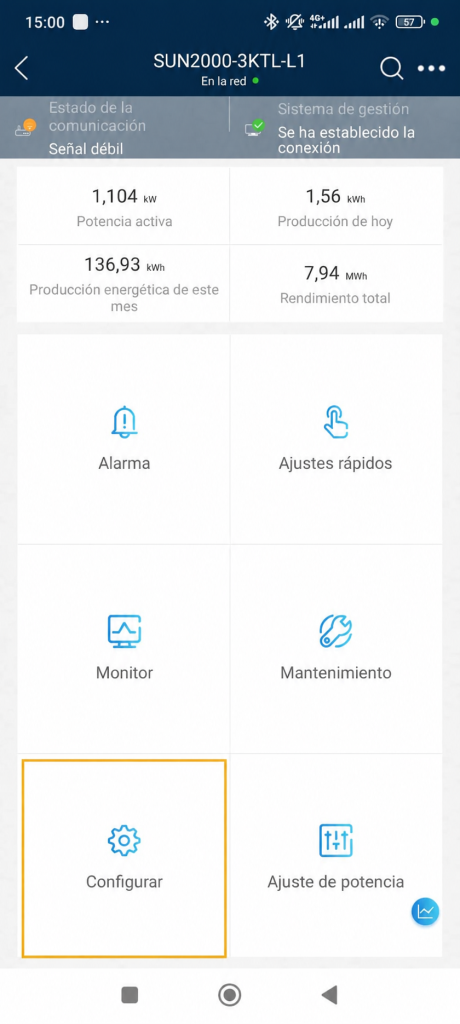
Una vez dentro del inversor, verás un panel con el estado de la comunicación y varios botones (Alarma, Ajustes rápidos, Monitor, Mantenimiento, Configurar, Ajuste de potencia). En este punto, si tu inversor venía de un cambio de router, es probable que el «Sistema de gestión» te aparezca con un «Error de conexión» en rojo: es exactamente el problema que vamos a resolver.
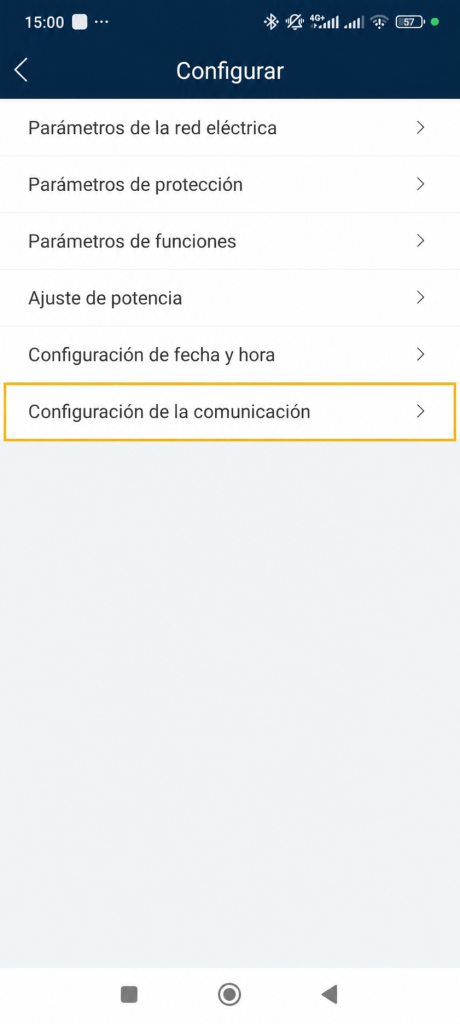
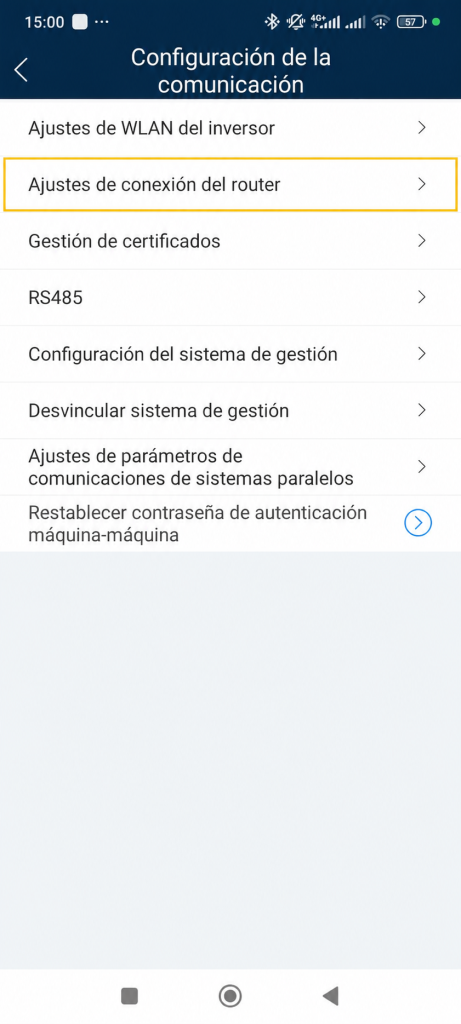
Sigue esta ruta de menús: Configurar → Configuración de la comunicación → Ajustes de conexión del router.
Paso 6 · Selecciona tu nueva red WiFi y conecta
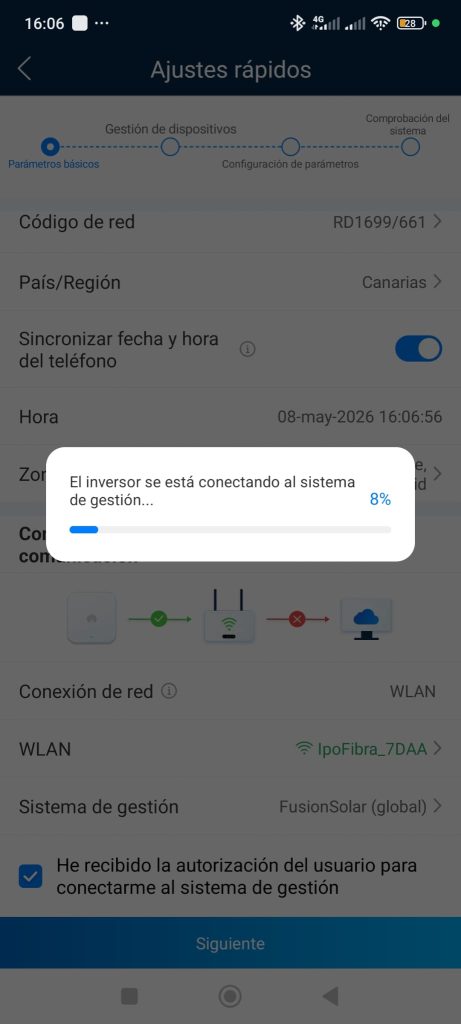
Ya en la pantalla de Ajustes de conexión del router (o, si has usado el asistente de Ajustes rápidos, en el bloque «Conexión de red» del wizard), asegúrate de que el modo está en WLAN y, en el campo WLAN, selecciona tu nueva red WiFi (recuerda: 2,4 GHz). Introduce la nueva contraseña con cuidado de no equivocarte.
Marca también, si te aparece, la casilla «He recibido la autorización del usuario para conectarme al sistema de gestión» (es un requisito legal para el envío de datos a la nube de Huawei) y pulsa «Siguiente» o «Conectar».
El inversor empezará a conectarse y verás una barra de progreso «El inversor se está conectando al sistema de gestión…». Espera entre 30 segundos y 2 minutos hasta que llegue al 100 %.
Paso 7 · Vuelve a la app y comprueba la monitorización
Cierra la pantalla de Configuración de WLAN, vuelve al inicio de FusionSolar y entra en tu instalación con tu cuenta de usuario habitual. Espera entre 5 y 10 minutos para que los datos empiecen a sincronizar con los servidores de Huawei.
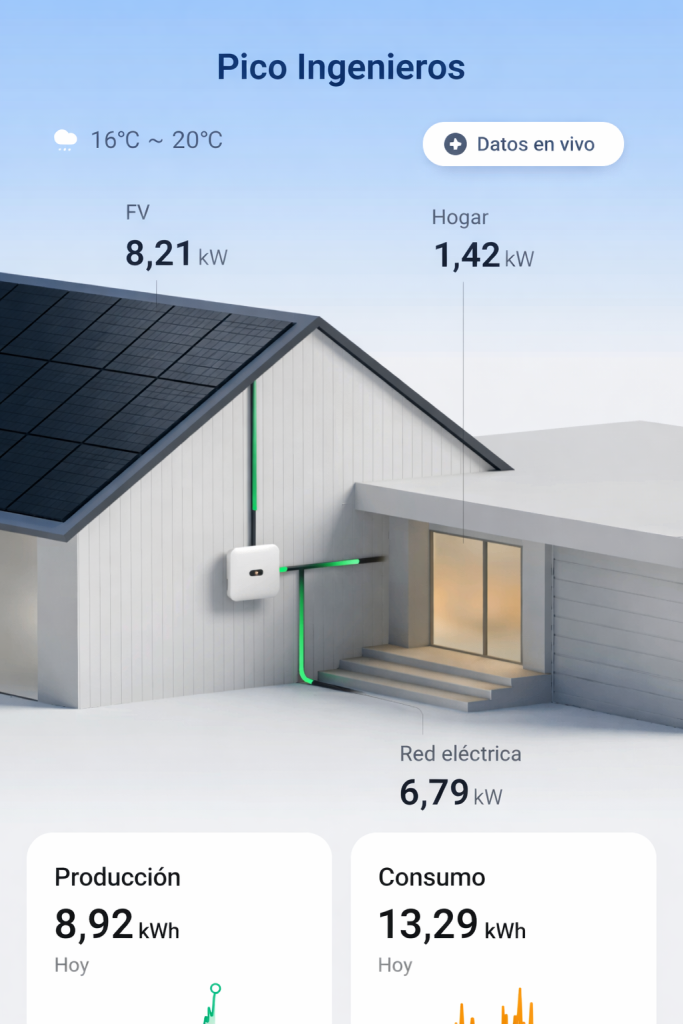
Cuando vuelvas a abrir tu planta, deberias ver el dashboard con los datos en vivo: FV (kW que se estan produciendo), Hogar (kW que se estan consumiendo) y los graficos de Produccion y Consumo del dia. Eso significa que la reconexion ha sido un exito.
4. Solución de problemas frecuentes
No veo la red SUN2000-XXXX en mi móvil
El punto de acceso del inversor se apaga tras 4 horas sin uso. Apaga el magnetotérmico del inversor, espera a que se apaguen los pilotos y vuelve a encenderlo: la red estará disponible otros 240 minutos.
La app dice contraseña incorrecta
Las contraseñas son sensibles a mayúsculas y minúsculas. Comprueba que Changeme va con C mayúscula (modelos antiguos) o usa la que figura en la pegatina lateral (modelos nuevos). Si has olvidado la que creaste como Usuario, contáctanos y la restablecemos en remoto.
Conecta pero al rato vuelve a aparecer Error de conexión
Suele deberse a tres motivos: cobertura WiFi débil hasta el cuadro donde está el inversor, una red 5 GHz seleccionada por error, o filtrado por dirección MAC en el router. Comprueba la cobertura con el móvil junto al inversor; si es baja, valora un repetidor o un Smart Dongle por Ethernet/4G.
La barra de conexión al sistema de gestión se queda atascada
Es habitual que el progreso se pause unos segundos en porcentajes concretos (8 %, 50 %, 90 %) antes de seguir. Dale al menos 2 minutos completos antes de cancelar. Si tras 3 minutos no avanza, cancela, comprueba que la contraseña WiFi es correcta y vuelve a intentarlo.
5. Preguntas frecuentes
¿Puedo hacerlo yo mismo o necesito un técnico?
Es un proceso seguro y pensado para que cualquier propietario lo realice. No tienes que abrir el inversor ni manipular cableado, solo usar la app. Si en algún paso te sientes inseguro, te ayudamos nosotros.
¿Pierdo datos de producción mientras estoy desconectado?
El inversor sigue produciendo y registrando datos internamente, pero la app FusionSolar solo muestra histórico detallado de los días en los que hubo conexión. Cuanto antes lo reconectes, menos huecos tendrás en las gráficas.
¿Funciona igual con el Smart Dongle 4G o por Ethernet?
Con dongle Ethernet basta con conectarlo al nuevo router; no hay que tocar nada en la app. Con dongle 4G la conexión es por SIM y no depende de tu WiFi doméstico, así que un cambio de router no te afectará.
6. ¿No lo consigues? Te ayudamos desde Alicante
| PICO INGENIEROS · Instaladores Huawei certificados con sede en Alicante Si has llegado hasta aquí y tu inversor sigue sin conectarse, no pierdas más tiempo: nuestro equipo técnico está homologado por Huawei y reconecta tu equipo en remoto en cuestión de minutos. Si hace falta visita presencial, nos desplazamos por toda la provincia de Alicante. 📞 Llamanos: 673 177 222 🌐 Solicita presupuesto en www.picoingenieros.com |
Llevamos años trabajando como empresa de placas solares con sede en Alicante: diseñamos, instalamos y mantenemos instalaciones de autoconsumo fotovoltaico para viviendas, comunidades de vecinos, industria y empresas. Como instaladores certificados de Huawei, trabajamos con toda la gama SUN2000 y sus baterías LUNA2000.
Si estás pensando en instalar placas solares en tu vivienda en Alicante, Elche, San Vicente del Raspeig, San Juan, Mutxamel, Santa Pola, Petrer, Villajoyosa o cualquier municipio de la provincia, te hacemos un estudio personalizado y un presupuesto sin compromiso.
Entradas relacionadas
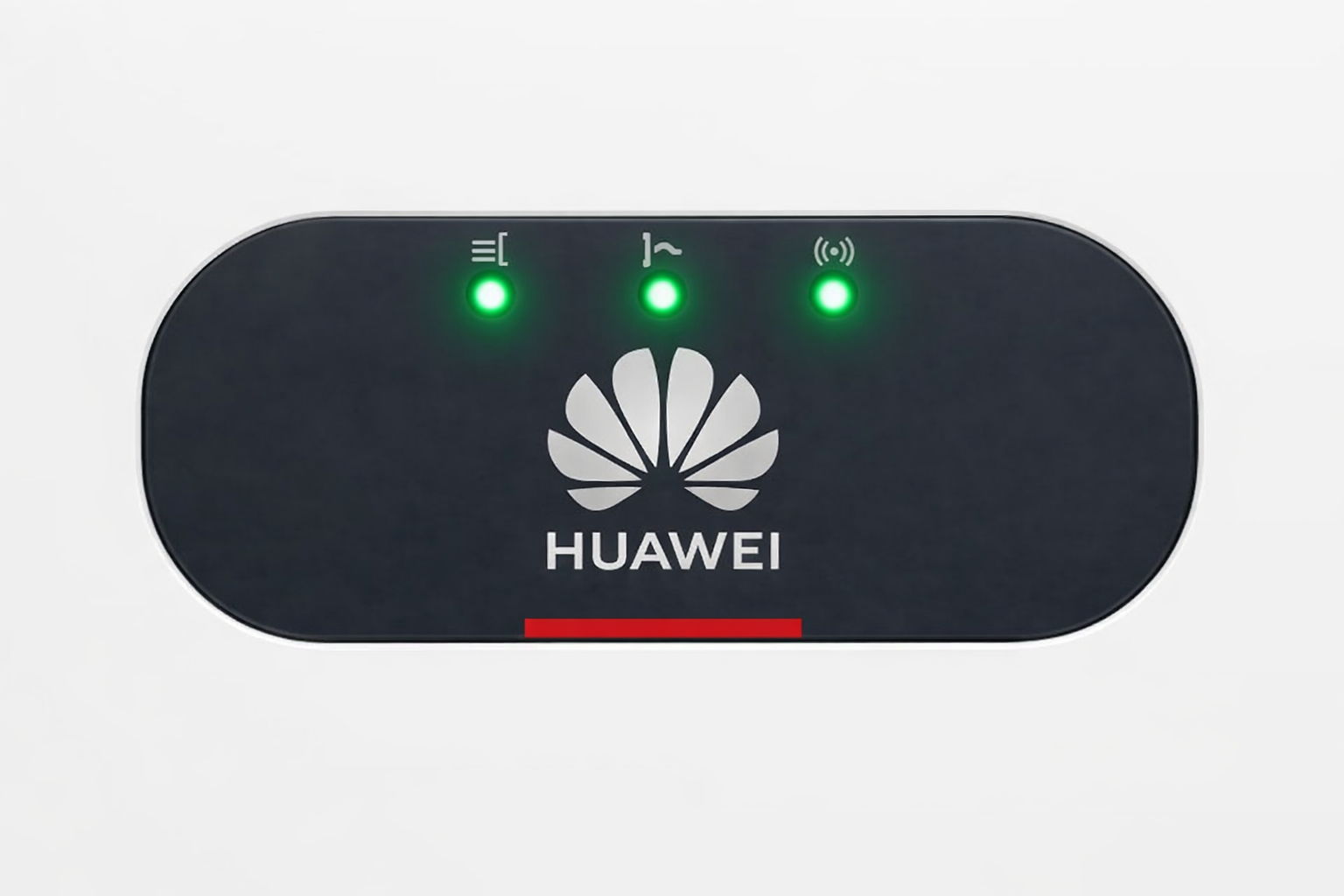
¿Qué significan los LEDs del inversor Huawei? Guía visual completa
Los 3 indicadores luminosos del Huawei SUN2000 explicados con escenarios reales Los inversores Huawei SUN2000…
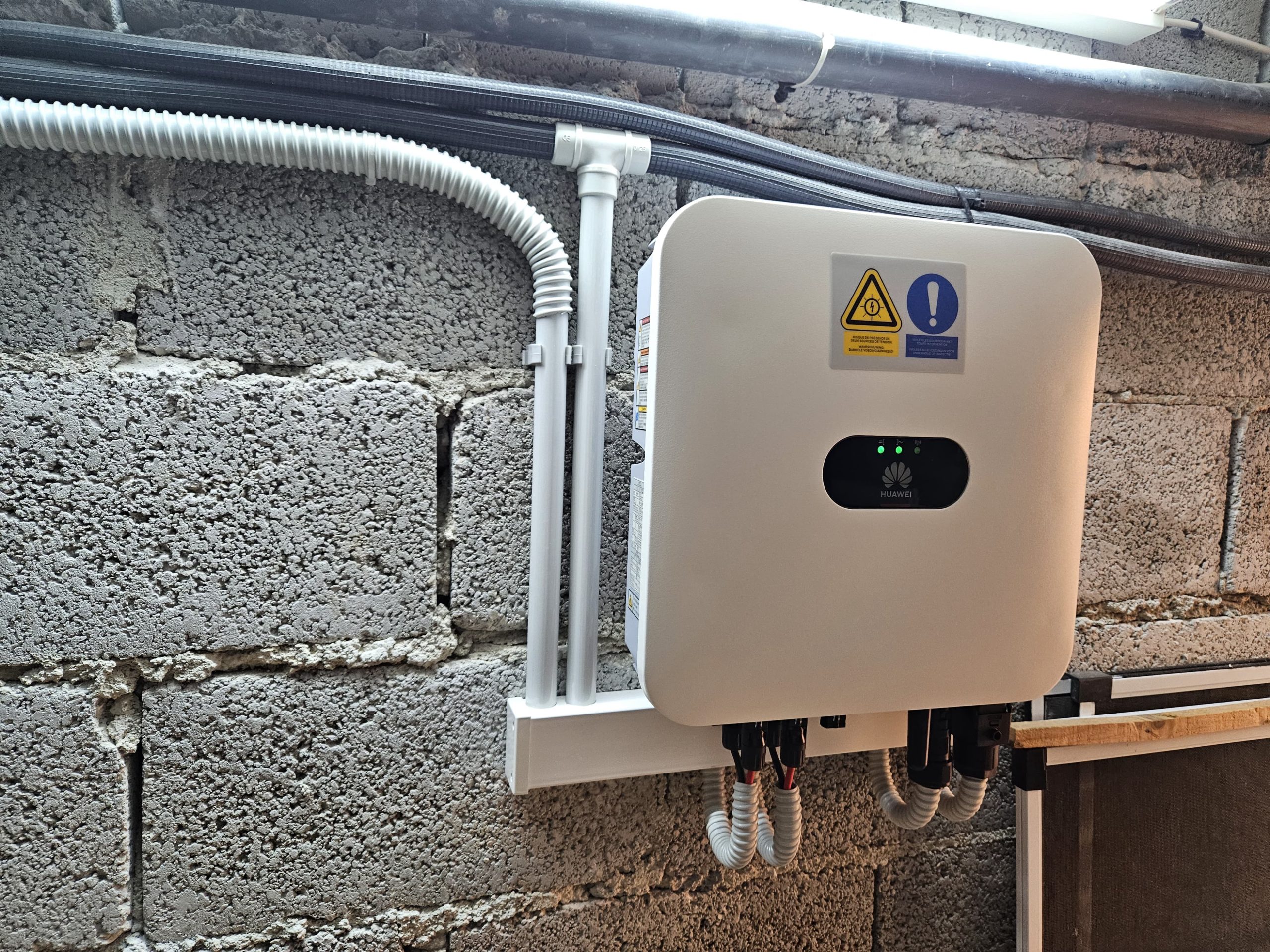
Cómo restablecer la contraseña de tu inversor Huawei (procedimiento oficial AC/DC)
Guía paso a paso 2026 — válida para toda la gama Huawei SUN2000 (residencial y…